¶ 📦 Documentation IteckWifi V3 – WMS
¶ 🧭 Sommaire
- 1. Introduction
- 2. Installation & Activation
- 3. Paramétrage initial
- 4. Connexion
- 5. Première utilisation
- 6. Navigation dans l’application
- 7. Fonctionnalités principales
- 8. Bonnes pratiques
¶ 1. Introduction
Cette application permet la gestion logistique mobile incluant :
- L'interrogation article
- La saisie de panier simple
- L'impression d'étiquettes
- La réception de produits
- La mise en Stock des produits
- L'interrogation des infos sur les emplacements
- La modification des paramètres de stock des produits
Elle est conçue pour une utilisation terrain rapide et efficace.
¶ 2. Installation & Activation
¶ 📲 Installation
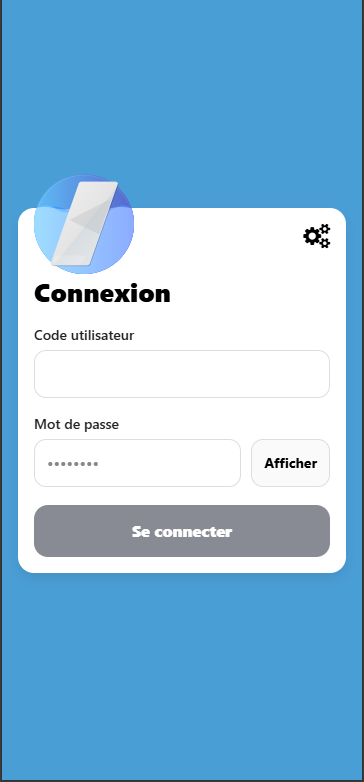
Procéder à l'installation de l'application :
- L'utilisateur fait appel à nos services technique pour réaliser l'installation
¶ 🔐 Enregistrement de l'application
Lors du premier lancement :
- L'utilisateur double clique sur le logo TechInfor pour enregistrer son application
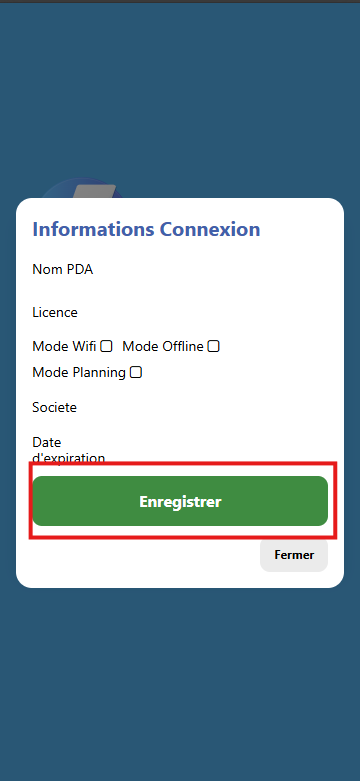
👉 Cela permet d’identifier de manière unique l’installation.
¶ 📞 Activation de licence
- L'utilisateur contacte Tech-Infor
- Fournit son identifiant d’application
- L’équipe active la licence
¶ 🔄 Actualisation de la licence
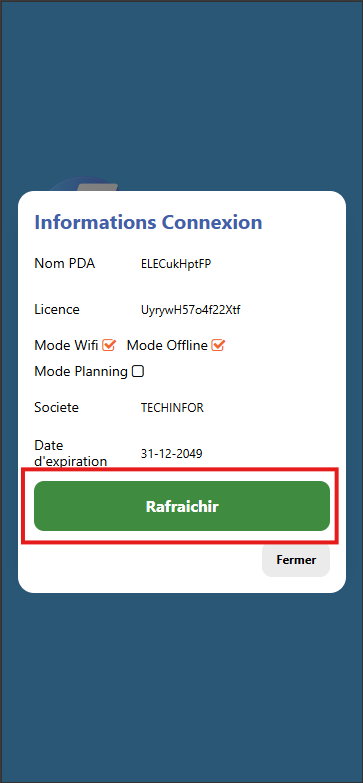
Une fois activée :
- L'utilisateur peut rafraîchir sa licence directement dans l’application
¶ 3. Paramétrage initial
¶ 👤 Sélection du profil
L’utilisateur peut :
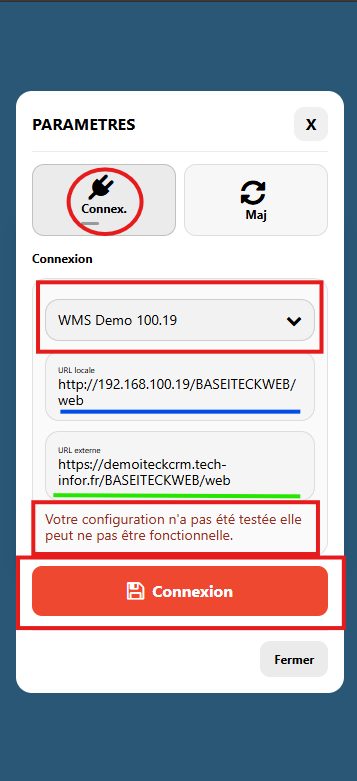
- Choisir un profil
- En bleu on pourra voir l'url du profil local (WIFI)
- En vert l'url du profil externe (4G)
- Tant que nous n'aurons pas tester la connexion et qu'elle ne sera pas valide impossble de se connecter à l'appication
¶ 4. Connexion
Une fois le paramétrage validé :
- L’utilisateur peut accéder à l’écran de connexion
¶ 5. Première utilisation
¶ 📍 Choix du contexte de travail
Lors de la première connexion :
L'utilisateur doit obligatoirement sélectionner :
- Dépôt ✅ (obligatoire)
- Service
- Transporteur
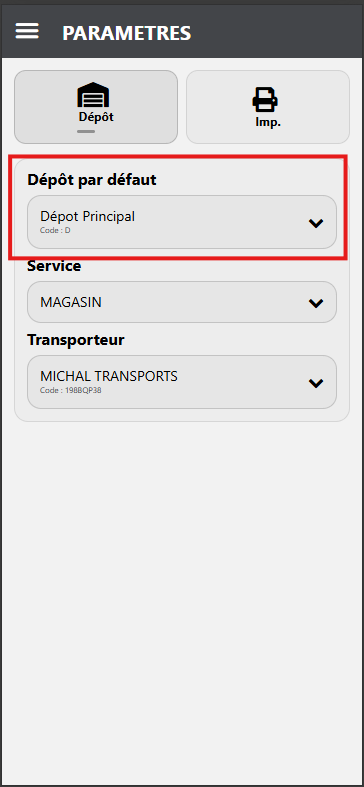
Le dépôt est obligatoire Impossible de continuer sans sélection
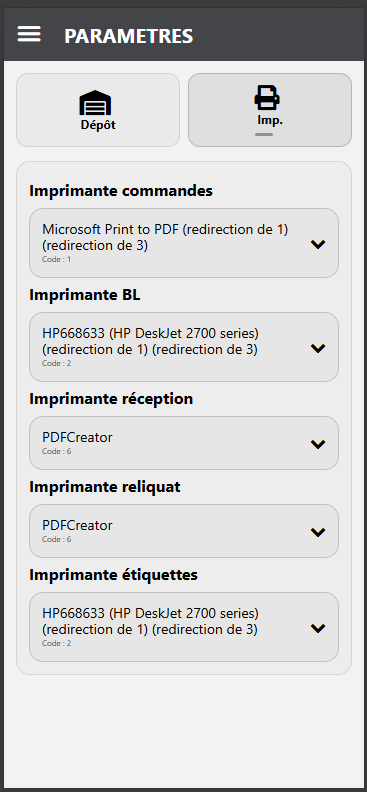
¶ 🖨️ Choix de l’imprimante
L’utilisateur peut :
- Sélectionner une imprimante disponible
¶ 6. Navigation dans l’application
Une fois configuré :
- L’utilisateur accède à l’application principale il peux naviguer grâce au bouton burger

- Cela lui permet d'accéder au menu latéral qui compose tout les points de menu de l'application
Attention seulement les points de menu que l'utilisateur à le droit de voir ou d'utiliser CF paramétrage Iteck
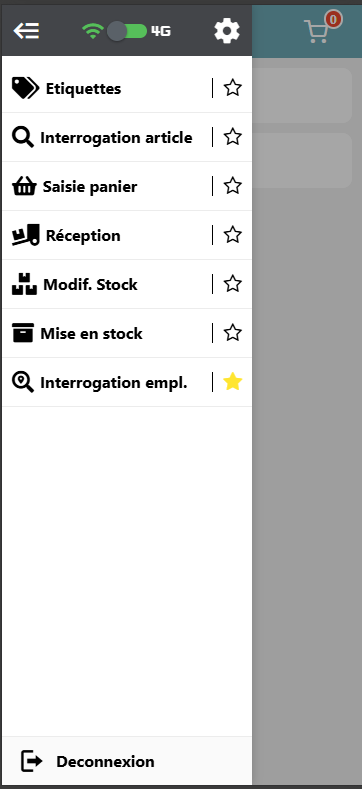
Dans le menu latéral l'utilisateur peux :
- Basculer entre le mode Wifi et 4G si son profil de connexion le lui permet
- Accéder aux paramètres
- Changer de module (Etiquettes, réception ...)
- Choisi avec la petite étoile son menu préféré sur lequel il rarrivera lors de sa prochaine connexion
¶ 7. Fonctionnalités principales
¶ 📦 Interrogation article
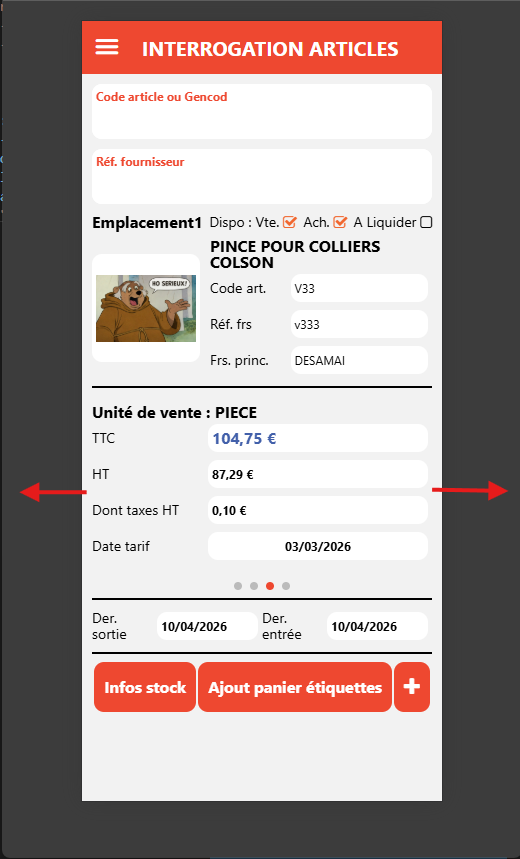
Depuis ce point de menu on peux rechercher un produit par son code produit, son code barre ou sa référence fournisseur
- Elle fournis des informations sur le produit
- La zone centrale peut-être défilé de gauche à droite pour afficher plus d'information
- On peut avoir accès aux infos de stock
- On peut rajouter rapidement le produit au panier des étiquettes
¶ 🛒 Saisie Panier
Depuis ce point de menu il nous est possible de scanner des produits et de les ajouter au panier pour les récuperer dans Iteck
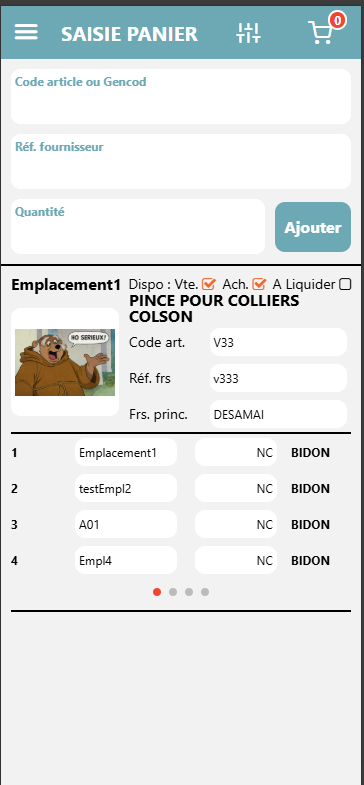
IMPORTANT sur iteckWifi V3 on a la possibilité d'activer un mode automatique en cliquant sur le menu de parametrage du panier
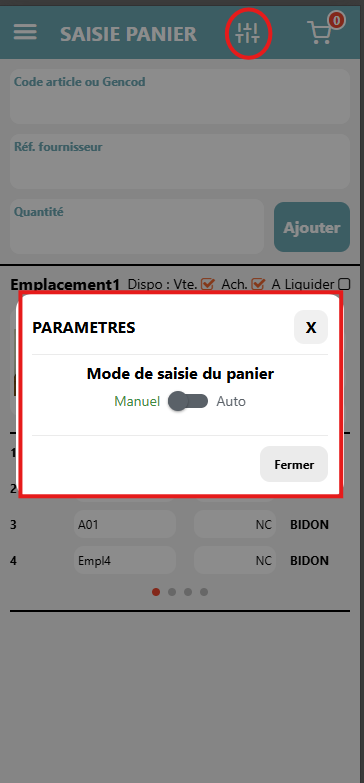
- En mode automatique lorsque je bip un produit il est automatiquement ajouté au panier avec une valeur de 1, si je rebip la quantité s'incrémente
- En mode manuel lorsque je bip un produit les informations de l'article apparaissent avec a nouveau la zone dynamique, le focus se fait directement sur le champ quantité et nous pouvons la renseigner avant l'ajout.
¶ 🏷️ Etiquettes
Depuis ce point de menu il nous est possible de scanner des produits et de les ajouter au panier des étiquettes pour les imprimer
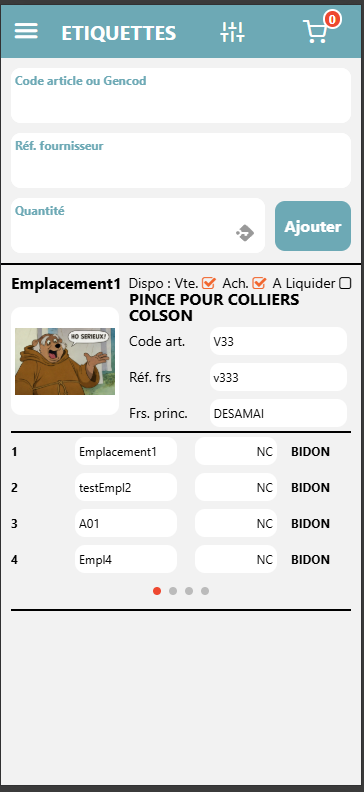
IMPORTANT sur iteckWifi V3 on a la possibilité d'activer un mode automatique en cliquant sur le menu de parametrage du panier
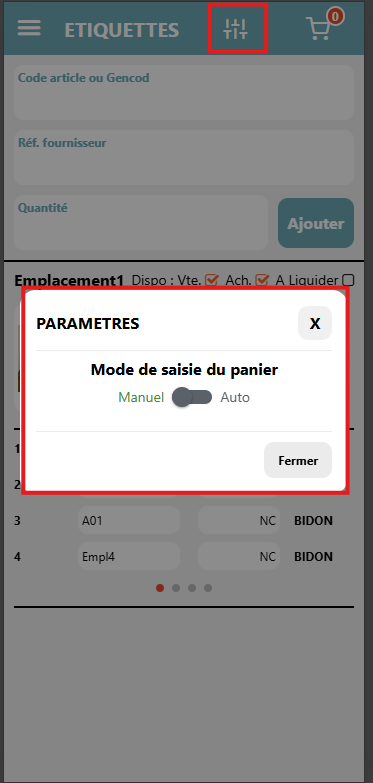
- En mode automatique lorsque je bip un produit il est automatiquement ajouté au panier avec une valeur de 1, si je rebip la quantité s'incrémente
- En mode manuel lorsque je bip un produit les informations de l'article apparaissent avec a nouveau la zone dynamique, le focus se fait directement sur le champ quantité et nous pouvons la renseigner avant l'ajout.
IMPORTANT les modes automatique/Manuel sont indépendant les uns des autres
¶ 📦 Réception
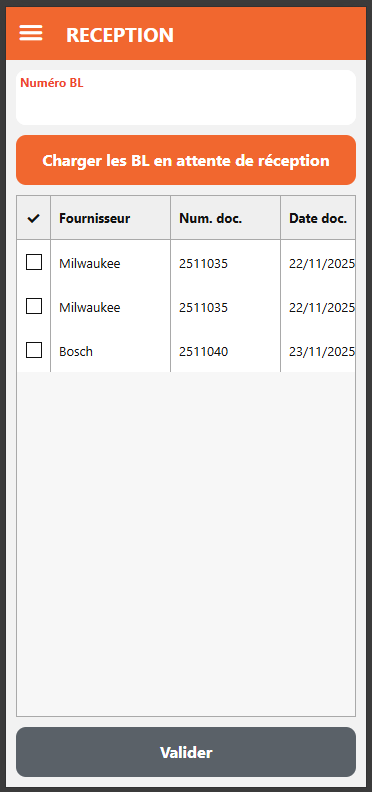
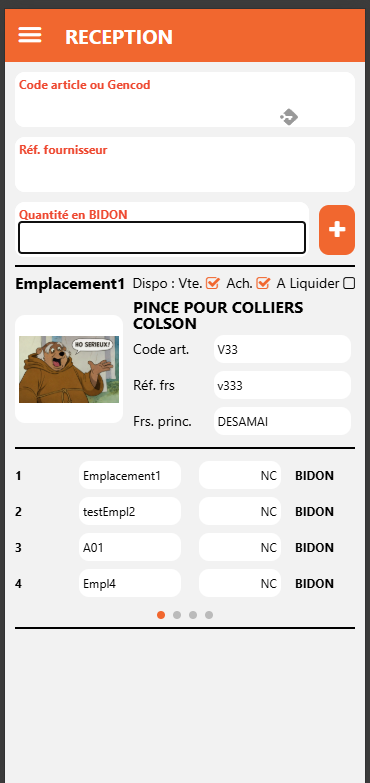
La réception se passe en deux étapes dans un premier temps il faut selectionner le BL que l'on souhaite réceptionné
Ensuite on scanne son produit puis on renseigne la quantité pour l'ajouter à la réception
//DOC A SUIVRE SUR LA VALIDATION DE LA RECEPTION
¶ 📦 Mise en stock
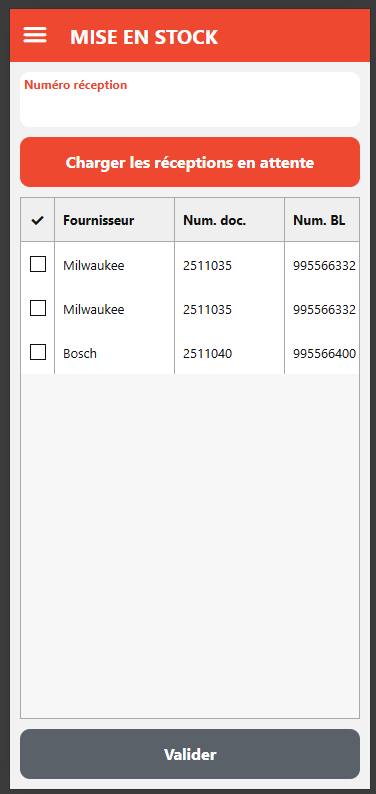
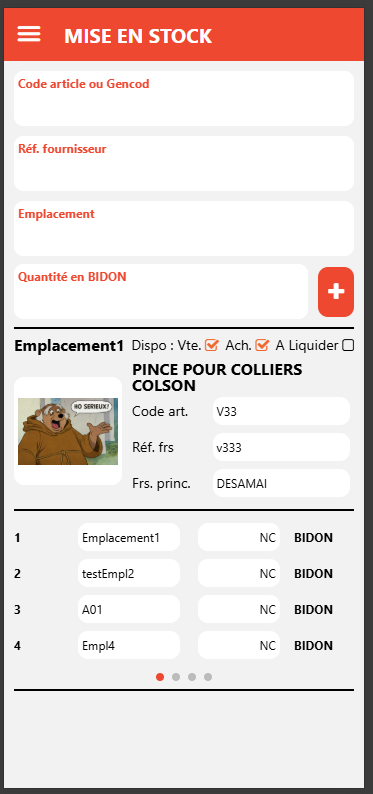
La réception se passe en deux étapes dans un premier temps il faut selectionner la réception que l'on souhaite mettre en stock
Ensuite on scanne son produit puis on renseigne son emplacement puis la quantité pour le mettre en stock
//DOC A SUIVRE SUR LA VALIDATION DE LA MISE EN STOCK
¶ 9. Bonnes pratiques
¶ ✅ Recommandations
- Toujours tester le profil avant connexion
- Vérifier la licence en cas de problème
- Sélectionner le bon dépôt dès le départ
- Vérifier la connexion réseau
¶ 🚫 À éviter
- Modifier les paramètres serveur sans validation
- Ignorer les erreurs affichées
- Travailler sans dépôt sélectionné